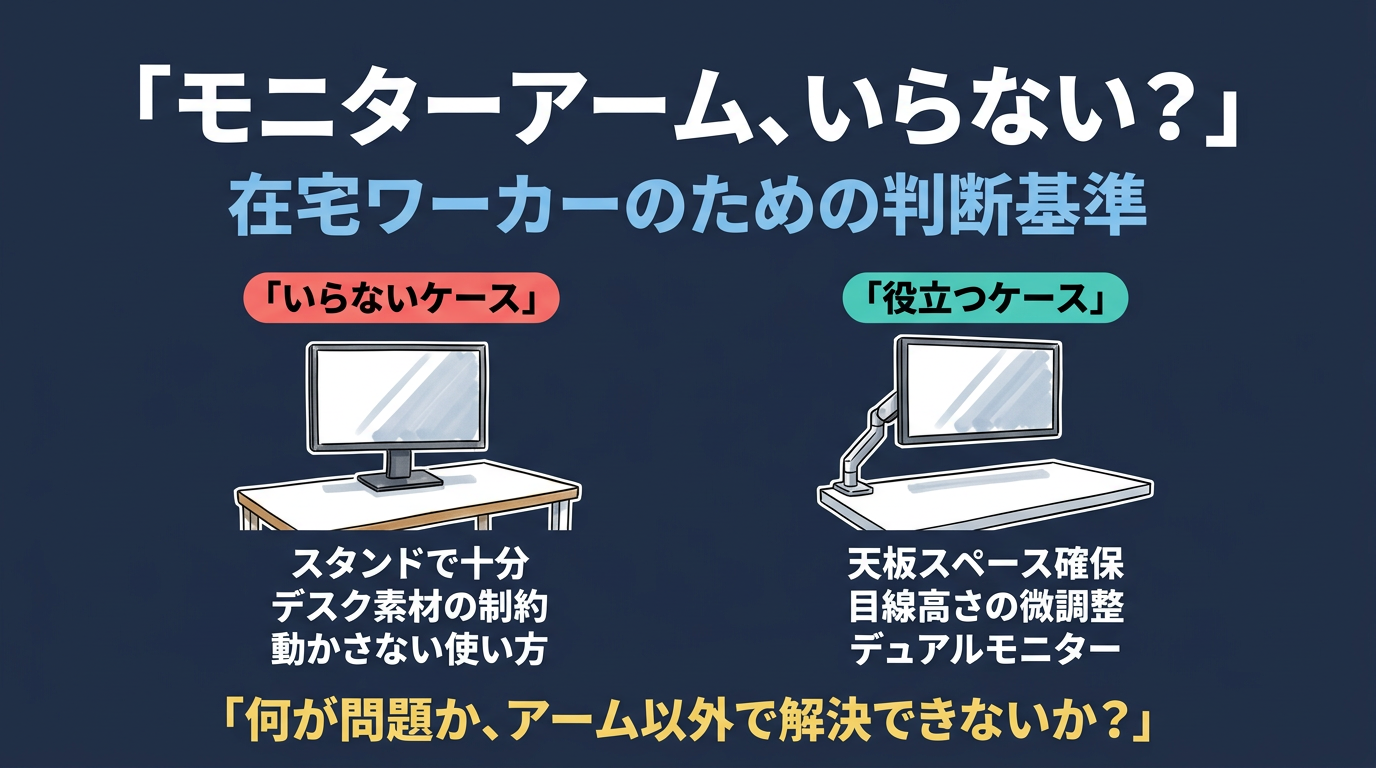
📋 この記事でわかること
- モニターアームが「いらない」と感じるのが正しいケース
- アームなしで問題が出やすい状況とその理由
- 購入を後悔しやすいパターンと事前確認ポイント
- 代替手段でも目的を達成できる場合の整理
- 取り付けられない机やモニターなど、購入前のよくある質問
「モニターアームって、あると便利そうだけど本当に必要かな?」
そう思って検索している人の多くは、使っていない人の声も気になっているはずです。見た目にはかっこよく、YouTuberのデスク紹介動画では定番アイテムになっているモニターアームですが、「実際のところ在宅ワークに使えるか」を冷静に整理した情報はなかなか見つかりません。
モニターアームは、モニターの位置を自由に変えられるという点で確かに便利です。ただし、設置の手間・机の強度への要件・価格・ケーブル管理の複雑さといったデメリットも確かに存在します。「なんとなくよさそうだから買ってみた」という結果、使わなくなってしまったという声も少なくありません。
この記事では、モニターアームが本当に不要なケース、逆に入れると変わりやすいケースを整理します。また、購入前に必ず確認しておきたいポイントと、アームがなくても目標に近づける代替手段もまとめます。購入するかどうか迷っている在宅ワーカーの方に、判断の材料を提供します。
モニターアームが「いらない」と感じる状況
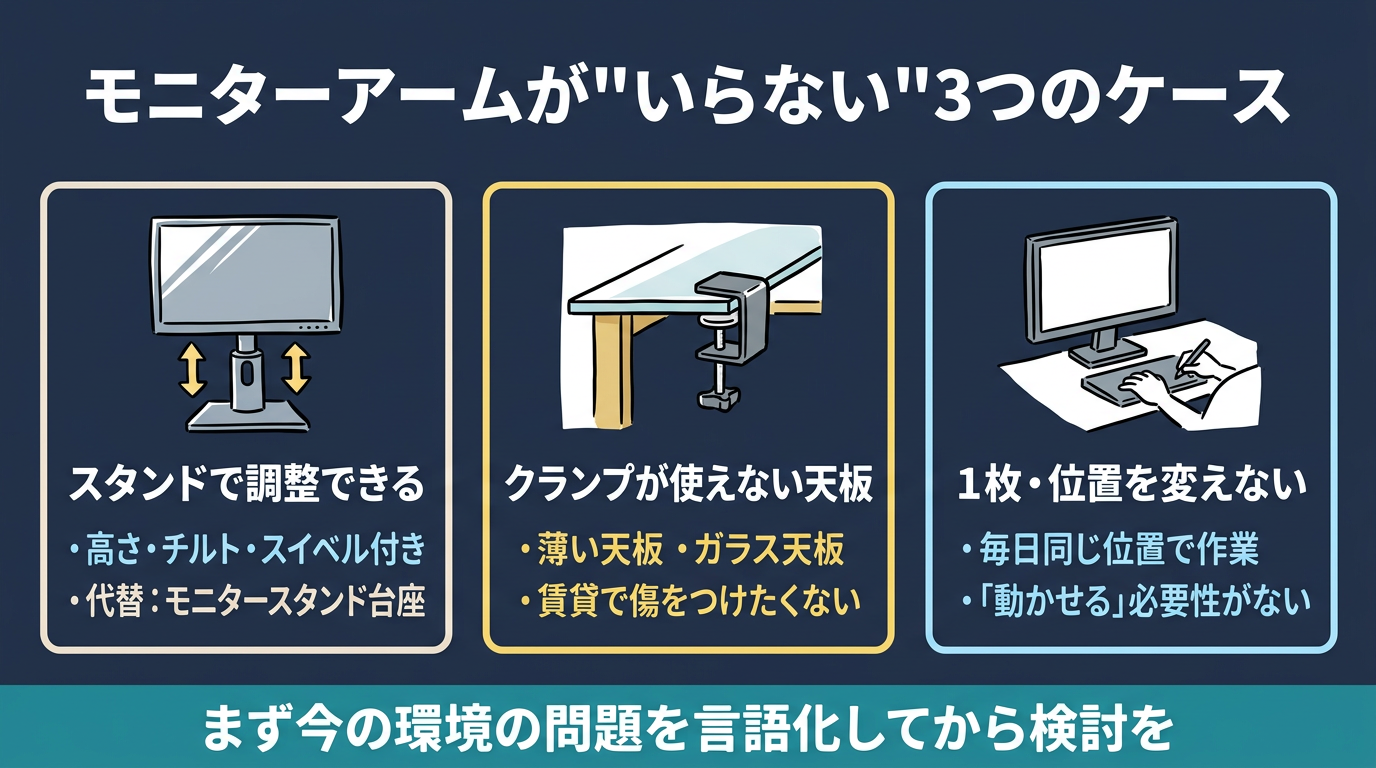
モニターアームが向いていないケースは、思ったよりはっきりしています。使っている人の声を整理すると、「いらなかった」という結論に至るパターンには共通の理由があります。購入後に後悔しないためにも、まず自分が該当するかを確認してみましょう。
付属スタンドで高さ・角度が十分に調整できている
モニターアームの主な利点の一つは、モニターの高さや前後の距離、傾きを細かく調整できることです。ただし、これはモニター付属のスタンドの調整機能が限られている場合にメリットを発揮するものです。
最近のモニター(特に27インチ以上のビジネス向けモデルや、DELL・HP・BenQなどの中価格帯以上の製品)は、高さ調整・チルト(前後傾き)・スイベル(左右回転)が付属スタンドについているものが多くなっています。目線の高さに合わせた基本的な調整がスタンドの範囲内でできるなら、わざわざアームを追加する必要性は低いといえます。
「モニターが目線より少し低い気がする」という悩みは、アームではなくモニタースタンド(土台の上に置くタイプのもの)や、本・ファイルを重ねて高さを出す方法でも解決できることが多いです。アームより安価で、設置も撤去も簡単です。まずスタンドの高さ調整を最大まで上げてみて、それでも不満があるときにアームを検討する順番がおすすめです。
デスクの天板が薄い・クランプ式が使えない環境
モニターアームの多くは「クランプ式」で固定します。デスクの天板の端にクランプを締めて固定するやり方で、DIY不要で取り付けられる一方、天板の厚さや素材に対する制約があります。
一般的なクランプ式モニターアームが対応できる天板の厚さは、おおよそ10〜80mm程度です。IKEA・ニトリ・楽天で売られているコンパクトなデスクやダイニングテーブルの中には、天板が薄い(10mm以下)ものや、鋭い角度でクランプが噛まない形状のものも存在します。また、ガラス天板のデスクはクランプの締め付けで割れるリスクがあるため、基本的にクランプ式は使えません。
借家・賃貸の場合に机の天板に傷をつけることへの抵抗感も、アームを使わない理由になります。クランプを締めると摩擦跡・凹み・傷がつく可能性があり、退去時の問題を避けたい方には不向きです。グロメット式(天板に穴を開けて固定する方式)は安定性が高い反面、天板加工が必要で賃貸には向きません。
自分のデスクでクランプが使えるか確認してから検討するのが先決です。天板の厚さをメジャーで測り、天板の端の形状も確認しておきましょう。
1枚モニターで位置を頻繁に変える必要がない
モニターアームのもう一つの利点は「モニターを動かせること」ですが、1枚モニターを使っていて、しかも毎日同じ位置で作業する人には、この利点を活かす場面が少ない可能性があります。
一度高さと角度を設定したら基本的に動かさない、という使い方なら、スタンドでも同じ目的は達成できます。アームにして自由に動かせるメリットが生まれるのは、「複数の用途でモニター位置を変えたい」「デュアルモニターで作業効率を上げたい」「デスクのスペースを動かす作業と組み合わせたい」という具体的な必要性がある場合です。
漠然と「自由に動かせると便利かも」という感覚だけで購入すると、設置後に一度も動かさないまま「スタンドでよかった」と感じる可能性があります。「なぜ動かしたいか」という具体的な理由を言語化できるかどうかが、購入判断のひとつの基準になります。
モニターアームがあると変わりやすいケース
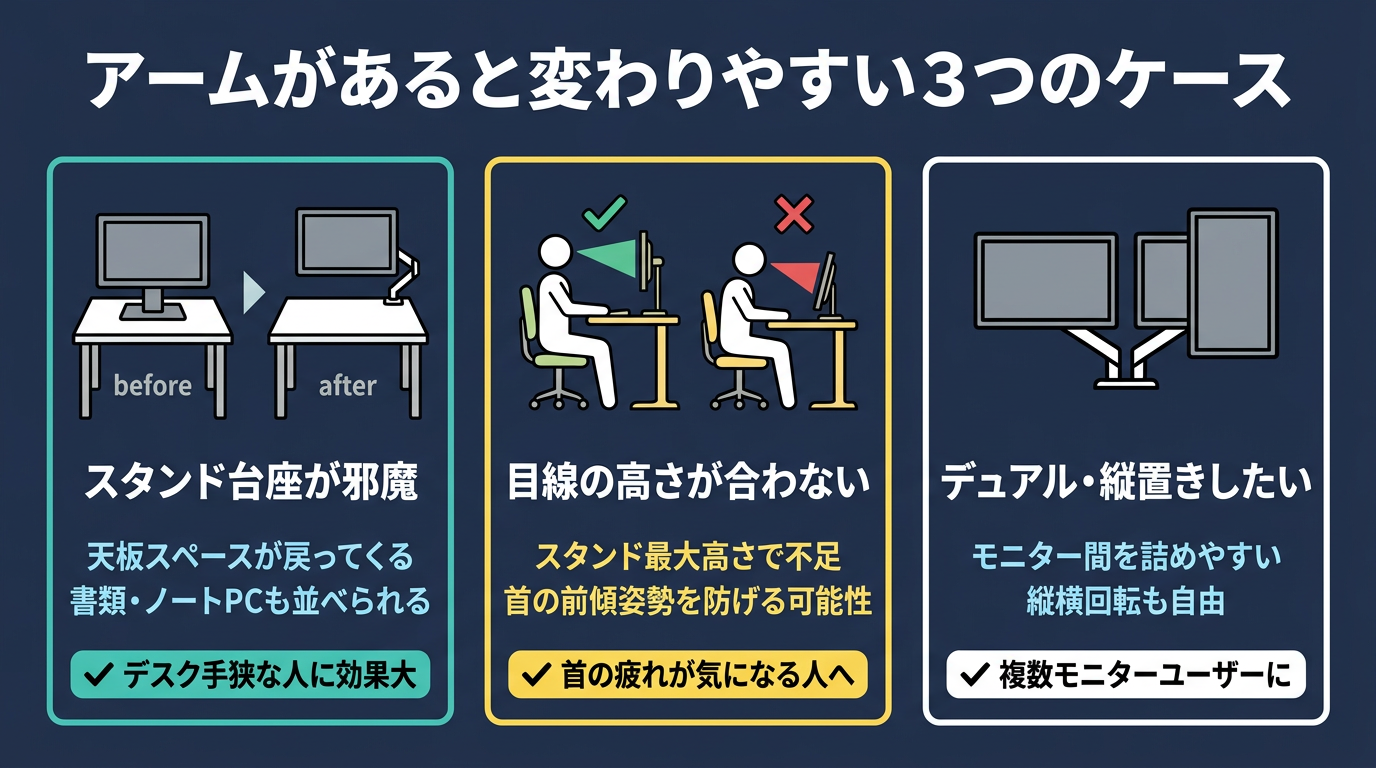
一方で、アームを入れることで作業環境が明確に変わると感じやすいケースもあります。以下に当てはまる項目が多ければ多いほど、モニターアームの導入が作業の快適さにつながる可能性があります。
デスクの天板が狭く、スタンドの台座が邪魔
モニターアームを使う最も実用的な理由のひとつが、スタンドの台座スペースを解放できることです。付属スタンドはモニターを支えるために、台座部分がデスク手前方向に張り出しています。幅25〜30cm、奥行き20〜25cm程度の面積が台座に占有されることも珍しくなく、手元のスペースが狭いと感じている方にはこれが大きなストレスになります。
アームを導入するとスタンドの台座がなくなるため、その分の天板スペースが手元に戻ってきます。ノートPCを横に置きたい、書類を広げたい、キーボードをもっと手前に引きたい。こういった要望がある方には、スペース確保という観点でモニターアームの価値を感じやすいです。
デスクのサイズが奥行き45〜50cm以下のコンパクトなものや、机の端に大きな台座が来てしまう形状のモニターを使っている場合は、アームが天板の使い勝手を変えることがあります。「今の環境で手元が狭い・書類を広げられない」と感じているなら、その解決策のひとつとして検討する価値があります。
付属スタンドでは目線の高さが合わない
モニターの位置が目線と合っていないと、首が常に下や上を向いた姿勢になります。長時間その姿勢が続くと、首や肩の筋肉に持続的な負荷がかかりやすくなります。特に、ノートPCに外付けモニターを接続して使っている場合、スタンド最大高さでもモニター中央が目線より低いケースがあります。
付属スタンドの高さ調整では届かない位置にモニターを上げたい。そういった状況では、アームが有効な解決策になります。アームはスタンドより広い高さレンジで調整できるため、目線の高さに正確に合わせやすいです。高さが合った状態で作業できると、首が前傾姿勢になりにくく、肩や首への負荷を減らせる可能性があります。
ただし、アームを使えば必ず姿勢がよくなるわけではありません。アームで高さが調整できるようになっても、椅子の高さや体との距離が合っていなければ効果は限られます。「アームを入れればすべて解決する」ではなく、「環境全体を整える一要素として使う」という視点が大切です。椅子の見直しや、キーボード・マウス位置の調整と組み合わせることで、より快適さに近づける可能性があります。
デュアルモニターを快適に使いたい
2枚のモニターを横に並べる「デュアルモニター」構成の場合、スタンドだとモニター間のベゼル(フレーム)の間に各スタンドの台座が来てしまい、2枚を中央に寄せて並べにくいことがあります。アームを使うとモニター間の距離を詰められ、左右の視線移動を自然な範囲に収めやすくなります。
また、片方を縦向き(ポートレート)に回転させて書類確認用に使いたい場合も、スイベルとチルトの自由度が高いアームは向いています。複数モニターを自在に配置したいというニーズがあるなら、アームは明確に価値を持ちます。
購入前に確認すべき3つのポイント
購入後に後悔しないため、モニターアームを検討する際には以下を事前に確認してください。
| 確認項目 | 確認方法 | 問題がある場合の対応 |
|---|---|---|
| デスク天板の厚さ | メジャーで実測(一般的なクランプ式は10〜80mm対応) | 薄すぎる場合は別の固定方法が必要 |
| モニターの重量・VESA規格 | モニター背面の仕様ラベルまたはメーカーサイト | 対応重量・VESA規格を確認してアームを選ぶ |
| ケーブル取り回しの想定 | アーム導入後のケーブル経路を事前に図示 | アーム内部にケーブルを通せるモデルを選ぶ |
特に「VESA規格」は見落としやすいポイントです。モニター背面には75×75mmまたは100×100mmの4つのネジ穴があり(VESA規格)、これがないモニター(一部の薄型ディスプレイ)にはアームを直接取り付けられません。購入前にモニターの背面仕様を確認するか、メーカーサイトで「VESA対応」かどうか調べておきましょう。
💡 アームなしでも目標を達成できるケース
- モニターをもう少し高くしたいだけ → モニタースタンド(台座)が安価で手軽
- デスクスペースが欲しい → デスク整理・ケーブル管理で解決できることも
- 姿勢を改善したい → 椅子の高さ調整・フットレストから先に着手
よくある質問
Q. 安いモニターアーム(2,000〜3,000円台)でも大丈夫?
安価なアームは基本的な高さ・角度調整はできますが、関節の固さが調整しにくく、時間とともにモニターが少し下がってくることがあります。重量耐性が低いため、重い大型モニターに使うと不安定になるリスクがあります。モニターが8kg以下の標準的なサイズ(24〜27インチ程度)なら1万円前後の中価格帯から選ぶのが、品質と価格のバランスが取りやすい目安です。
Q. ガスシリンダー式とスプリング式の違いは?
ガスシリンダー式はアームの高さ調整がスムーズで、使いながら位置を変えやすいのが特徴です。スプリング式は構造がシンプルで価格が抑えやすい一方、スプリングの劣化で数年後にモニターが徐々に下がってくることがあります。位置を頻繁に動かしたいニーズがあるなら、ガスシリンダー式の方が使い勝手がよいとされています。
Q. モニターアームとモニタースタンドはどう違う?
モニタースタンド(台座型)は、付属スタンドの下に敷いてモニター全体の高さを上げるシンプルな台です。構造が単純で安定しており、VESAや天板への取り付けが不要です。高さの微調整はできませんが、コストと手軽さで勝ります。「もう少しだけ高くしたい」という程度の要望なら、スタンドで十分なことが多いです。
Q. 賃貸住宅でのクランプ設置で天板に傷はつく?
クランプを締め付ける箇所にはゴムパッドが付いているものが多く、一般的には天板に直接傷はつきにくいですが、長期間設置すると摩擦跡や凹みが残ることがあります。気になる場合は薄いシリコンシートや厚紙をクランプの当たる面に挟む方法が一部で使われています。退去時が心配な場合は、グロメット式(穴開け)は避け、天板に強く締めすぎないクランプタイプを選ぶのが無難です。
Q. モニターアームを取り付けられない机はありますか?
クランプ(挟み込み)式の場合、天板の厚さが対応範囲(多くは1〜8cm程度)に入っていないと固定できません。天板の裏に補強の枠(幕板)が出ている机、ガラスや薄いメラミン板の天板、奥側が壁にぴったり付いている机も取り付けが難しいことがあります。購入前に、天板の厚さと奥側の裏面の形を確認してください。
Q. モニターアームを付けられないモニターはありますか?
モニターの背面にVESA規格のネジ穴(75×75mmか100×100mmが一般的)がないと、そのままでは取り付けられません。曲面モニターや背面が丸いモニターは、専用のアダプターやスペーサーが必要になることがあります。モニターの型番で「VESA対応」と書かれているかを先に確認しておくと安心です。
まとめ
モニターアームが「いらないか必要か」は、以下の3点を整理すると答えが見えやすくなります。
いらないケース:
- 付属スタンドで目線に合う高さ調整が完了している
- デスクの天板が薄い・ガラス・クランプ設置に向かない環境
- 1枚モニターで位置を変える必要性がほとんどない
あると変わりやすいケース:
- スタンドの台座が邪魔でデスクが手狭に感じる
- 付属スタンドでは高さが足りず、首が下向きになっている
- デュアルモニターや縦置きで自由な配置をしたい
アームは便利なアイテムですが、「なんとなくかっこいいから」という動機で購入すると設置後に使わなくなるパターンも少なくありません。まず「何が問題か」「それはアーム以外では解決できないか」を整理してから購入を判断するのが、後悔しにくい進め方です。
デスク環境全体のことが気になる方は、こちらの記事も合わせて参考にしてみてください。
※本記事の情報は2026年3月時点のものです。製品の仕様や価格は変更される場合があります。首や肩の痛みが続く場合は、医療機関や専門家への相談をお勧めします。
著者:在宅ワーク疲労リセットノート編集部 / 最終更新:2026年3月


コメント