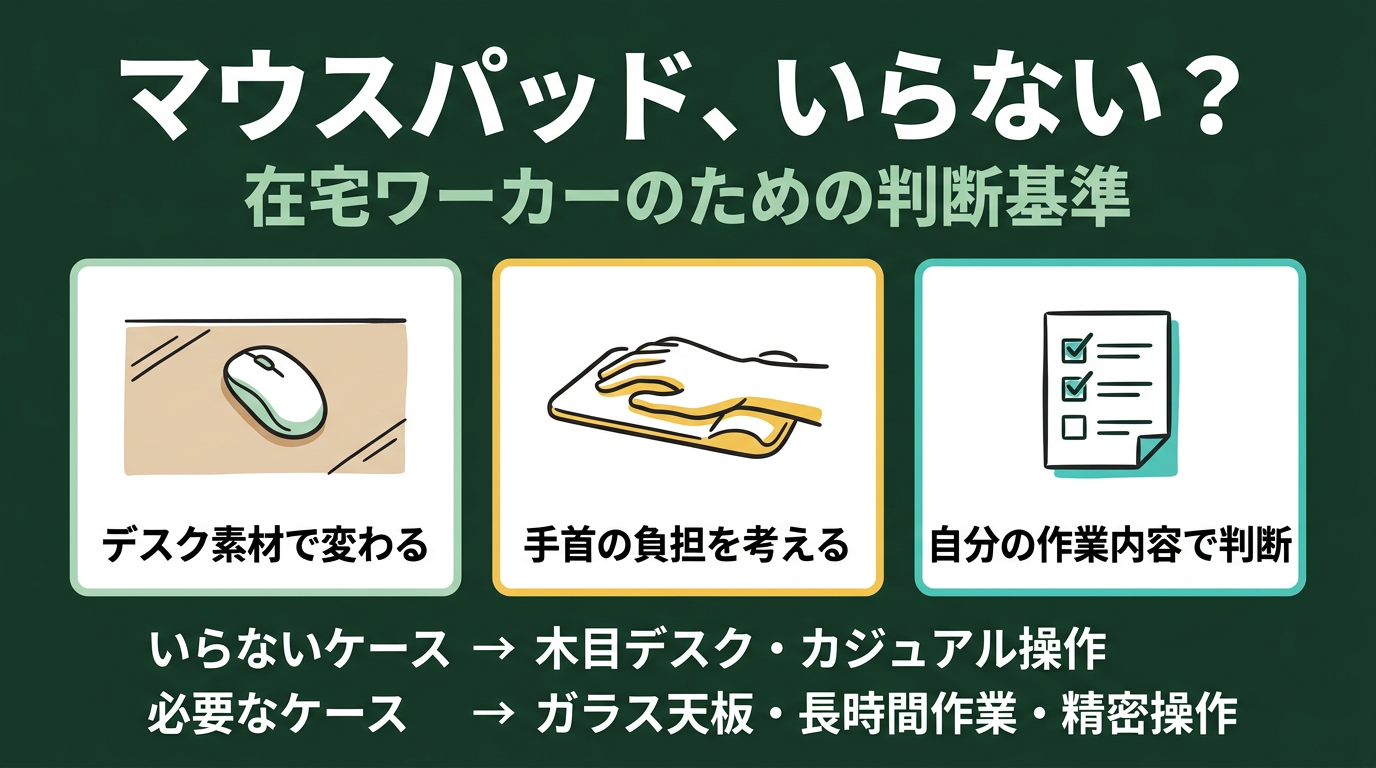
📋 この記事でわかること
- マウスパッドが「いらない」と感じる理由と、それが正しいケース
- マウスパッドなしでは困る状況・デスク素材の落とし穴
- 手首への負担を減らす観点から考えるマウスパッドの選び方
- 在宅ワーカーが後悔しにくい選択のまとめ
- デスクマットとの違いや、布製とハードの選び方
「最近のマウスはどこでも使えるって聞いたけど、本当にマウスパッドってもう要らないの?」
デスクを新調したり、物を減らしてシンプルな仕事環境を整えようとすると、こんな疑問が出てきます。確かに技術的には大きく進歩していて、10〜15年前に比べるとマウスパッドなしでも問題なく動作する場面は格段に増えました。
ただし「どこでも使える」と「どんな状況でも必要ない」は別の話です。デスクの素材・マウスの種類・作業の中身・手首への影響、この4つが絡み合っているため、「いる・いらない」の答えは人によって変わります。
この記事では、マウスパッドが本当に不要な状況と、使わないと困るケースを整理します。また、在宅ワーカーとして長時間デスクに向かう場合に気になる「手首や腕への負担」という視点からも、マウスパッドの価値を整理します。「捨てようかな」と迷っている人も、これから買おうか悩んでいる人も、ここで自分の状況を一度整理してみてください。
マウスパッドが「いらない」と感じる理由
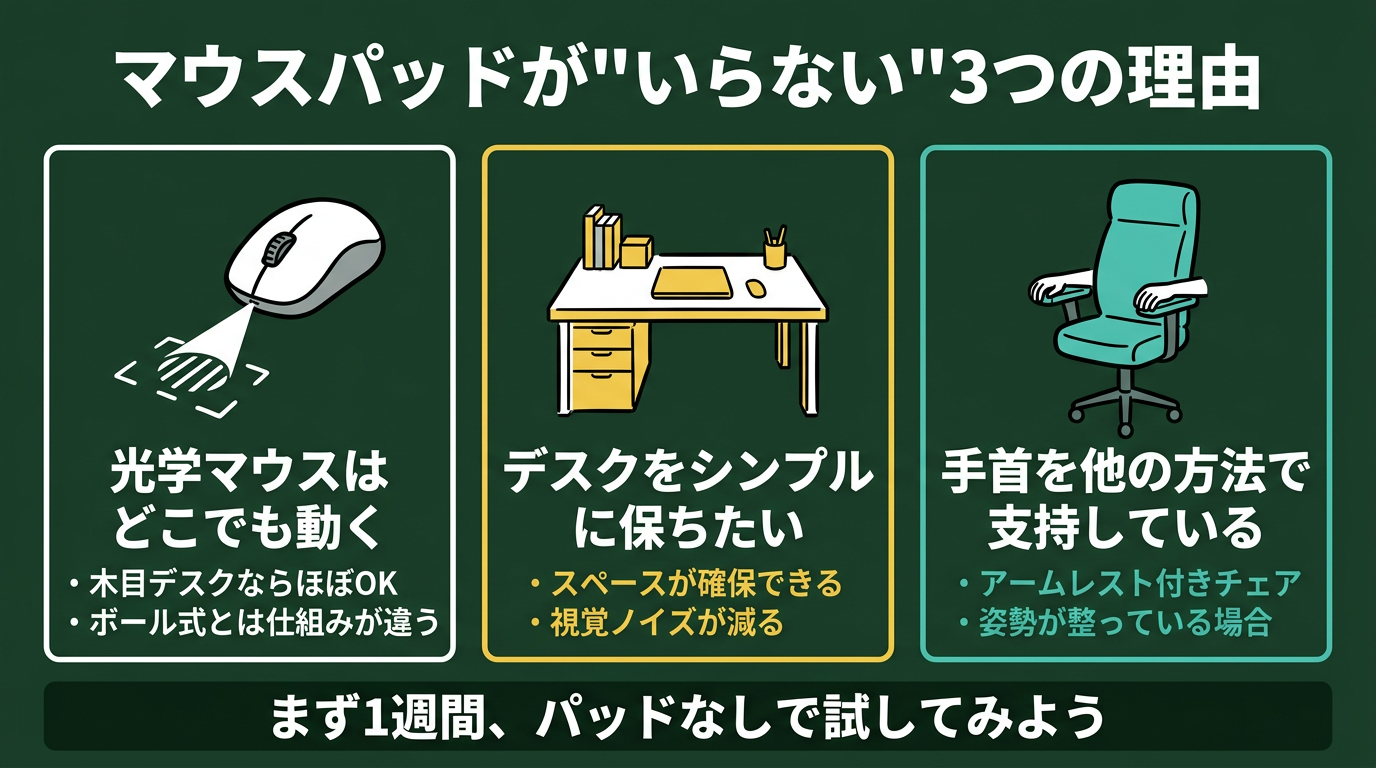
マウスパッドが「もう使わなくていい」と感じる背景には、マウス技術の進化とデスク環境の変化があります。かつてのマウスはボール式が主流で、ほこりや汚れに敏感だったため、パッドの使用が前提でした。しかし今の光学式・レーザー式マウスはその仕組みが根本的に違います。このセクションでは、「いらない」と感じる3つの理由を整理します。
光学マウスはほとんどのデスク面で動く
光学マウスは底面のLEDやレーザーで表面の凹凸パターンを読み取り、動きを検出する仕組みです。ボール式のように汚れで精度が落ちることがなく、多くの素材の上で安定して動作します。木目調・マットブラック・塗装済みのデスク面であれば、パッドなしでも十分追従します。
実際に「デスクで直接使ってみたら普通に動いた」という体験をした在宅ワーカーは多く、「いらないかもしれない」という結論に至るのは自然な流れです。デスクの木材や合板に近い質感の天板なら、トラッキング精度が著しく落ちることはほとんどありません。
ただし「ほとんど動く」と「すべての素材で完璧に動く」は別の話です。後述しますが、ガラス・鏡面仕上げ・高光沢ラミネートなどは光を反射しすぎるため、光学センサーが読み取りにくくなります。素材によっては「使えるけれど精度が落ちる」状態が続くこともあり、これが手の疲れや操作ミスの遠因になることがあります。
作業内容がWebブラウジングやメール返信などのカジュアルな操作なら、多少の精度低下は大きな支障にはなりません。しかし、細かいクリック精度が必要な作業や、画像編集・デザイン作業などでは、追従性のわずかな乱れが積み重なってストレスになることがあります。「自分の作業はどちらか」という視点で考えるのが第一歩です。
デスクをシンプルに保ちたい・スペースを確保したい
在宅ワーカーの多くが意識するのが「デスクの上のスペース管理」です。マウスパッドを置くと、そのぶん天板の有効スペースが削られます。特にノートPCをメインにしている方や、スタンディングデスクと通常のデスクを行き来している方にとっては、パッドが邪魔に感じる場面も出てきます。
テレワーク専用の部屋がない家庭では、ダイニングや限られたスペースで仕事をしているケースも多く、「できるだけ物を増やしたくない」と感じるのは自然なことです。デスクの上を整理することで、視覚的なノイズが減り、集中しやすくなるという効果は確かにあります。ものを減らすことで気持ちの余裕が生まれる感覚は、多くの在宅ワーカーが実感していることです。
とはいえ、スペースの問題はマウスパッドの「種類と大きさ」で解決できる場合もあります。大きなゲーミングマウスパッドではなく、マウスの移動に必要な最小面積だけをカバーする小型パッドであれば、存在感はかなり抑えられます。「パッドそのもの」が不要なのか、「今使っているサイズや素材が合っていない」だけなのかを切り分けると、より現実的な答えが見えてきます。
手首用パッドとしての機能を別の方法で補っている
手首の負担軽減という観点では、リストレスト付きのマウスパッドが一定の効果を持つと考えられています。しかし、この機能をすでに別の方法で補っている人にとっては、改めてパッドを置く必要性は薄いといえます。
たとえば、アームレスト付きのチェアを使っていて、マウス操作時に腕がしっかり支持されている場合。あるいは、マウスとキーボードの位置を体に近い位置に置いて、肩や腕に力が入りにくい姿勢が取れている場合。こういった環境が整っているなら、手首クッションとしてのマウスパッドの優先度は下がります。
一方で、アームレストのない椅子や、机が高めで腕が宙に浮きがちな環境では、長時間のマウス操作で前腕や手首に負担がかかりやすい状況になります。この場合はリストレスト付きのマウスパッドが手首の圧力を分散してくれる可能性があります。「今の姿勢で腕や手首が疲れていないか」を基準に判断するのが、自分に合った答えを見つける近道です。
それでもマウスパッドが役立つケース
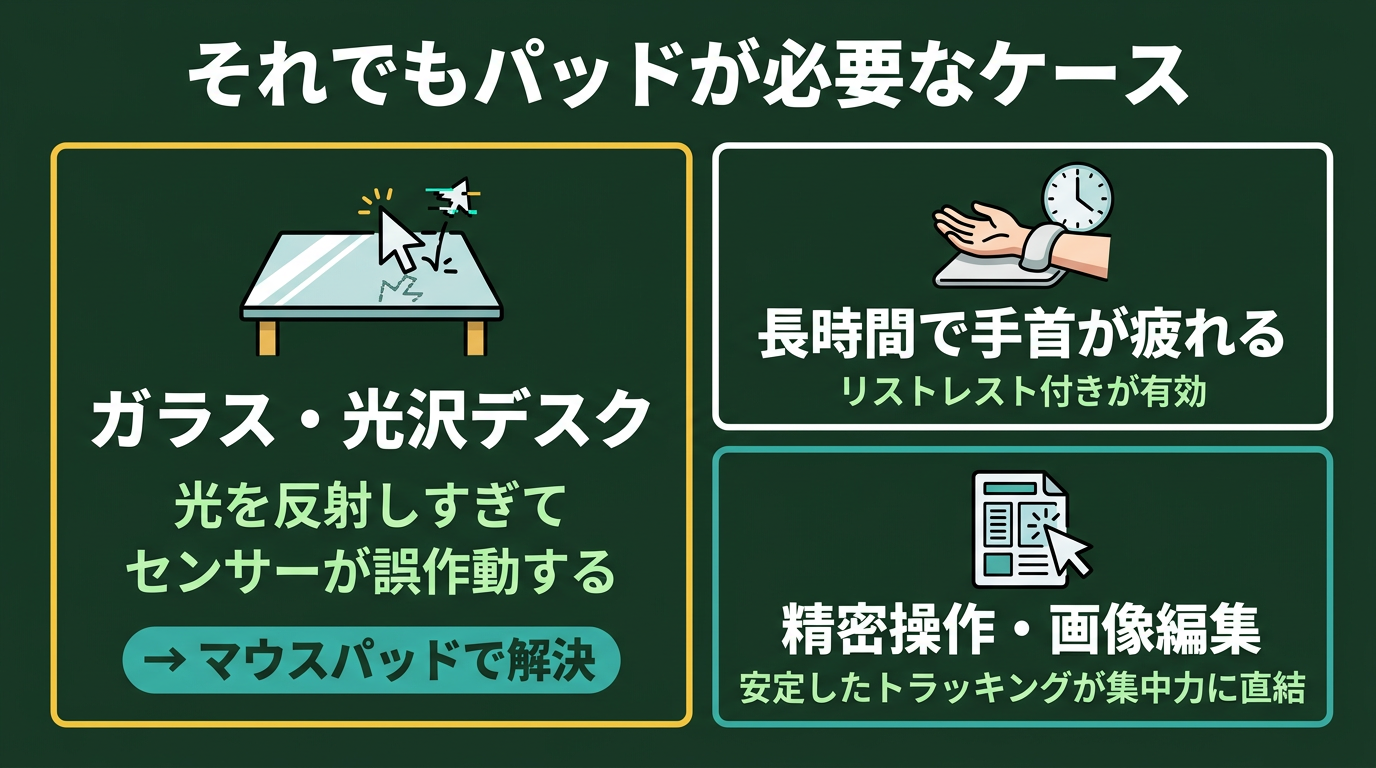
マウスパッドなしで問題ないケースがある一方で、パッドを置くことで作業のしやすさや体への負担が変わるケースも存在します。「いらない」と決めてしまう前に、自分の作業環境がどちらに当てはまるかを確認しておきましょう。
ガラス・鏡面仕上げのデスクではトラッキングが乱れやすい
デスクの天板が透明ガラスや光沢ラミネート仕上げ、高光沢コーティングがされている場合、光学マウスのセンサーが表面を正確に読み取れず、カーソルが飛んだり止まったりする現象が起きやすくなります。これは使い続けても慣れで解決するものではなく、センサーの物理的な特性によるものです。
特に透明なガラスの天板は、LEDの光が透過してしまい反射が不安定になるため、最も注意が必要なデスク素材です。見た目のおしゃれさからガラストップのデスクを選ぶ人は多いですが、マウスの動作に不満が出やすい素材でもあります。この場合、マウスパッドを敷くだけで問題がほぼ解決します。
また、鏡面仕上げのデスクや白いテカリのある素材も同様の問題が起きやすいです。レーザーマウスはより多くの素材に対応できますが、完全ではなく、鏡面や透明素材では同様の乱れが出るケースがあります。「デスクの上で動かすと時々カーソルが飛ぶ」「特定の角度でマウスが止まる」という感覚があれば、デスク素材が原因の可能性があります。マウスパッドを試すのが最も手軽な解決策です。
長時間のマウス操作で手首・前腕の疲れを感じている
デスクワークの中でマウスを操作する時間は、意識するよりはるかに長いことが多いです。1日4〜6時間以上マウスを動かす在宅ワーカーも珍しくなく、その間ずっと手首がデスク面に直接触れている状態は、皮膚への摩擦や手首の角度に関わる圧迫につながることがあります。
リストレスト(手首クッション)付きのマウスパッドは、手首が浮かずに自然な角度を保ちやすくなるよう設計されたものです。デスクとマウス操作のスペースを適切な高さに揃えることで、手首が極端に反った姿勢を取りにくくなります。これにより、前腕の筋肉や手首の腱への負担を和らげる可能性があります。
ただし、リストレストを使う場合にも注意点があります。クッションの高さが高すぎると、かえって手首に圧力がかかりやすくなります。素材が固すぎると血流を妨げる可能性もあるため、ジェル素材や適度な柔らかさのクッションを選ぶことが大切です。また、「マウス操作中に手首を乗せたまま操作する」のではなく、「動きが止まったときだけ軽く支持する」という使い方が、手首にとって負担が少ないとされています。
手首や前腕の疲れが気になるなら、まずリストレスト付きのマウスパッドを試してみる価値はあります。体への影響が気になる場合は、専門の医療機関や作業療法士にも相談してみてください。
精密操作・長時間の作業では安定したトラッキングが集中力に直結する
画像編集や資料作成で細かいクリック操作を繰り返す作業、あるいはCADや映像編集のような精密さが求められる仕事では、マウスのトラッキング品質が操作のスムーズさに直結します。
デスク面の微妙な凹凸やキズ、木目の方向によって光学センサーの読み取りにわずかなブレが生じることがあります。普段の操作では気にならないレベルでも、精密な作業の繰り返しの中で「なんか今日はマウスの動きが安定しない」という感覚として現れることがあります。
マウスパッドは、センサーが均一な表面を読み取れる環境を整える役割を持っています。特に均質な布製のマウスパッドは、表面の凹凸が規則的で光学センサーの動き検出が安定しやすいとされています。「操作していて気持ちいい」という感覚は、集中力の維持にも関係していて、作業の質や疲労感に影響することもあります。
在宅ワーカー視点のマウスパッド選び方
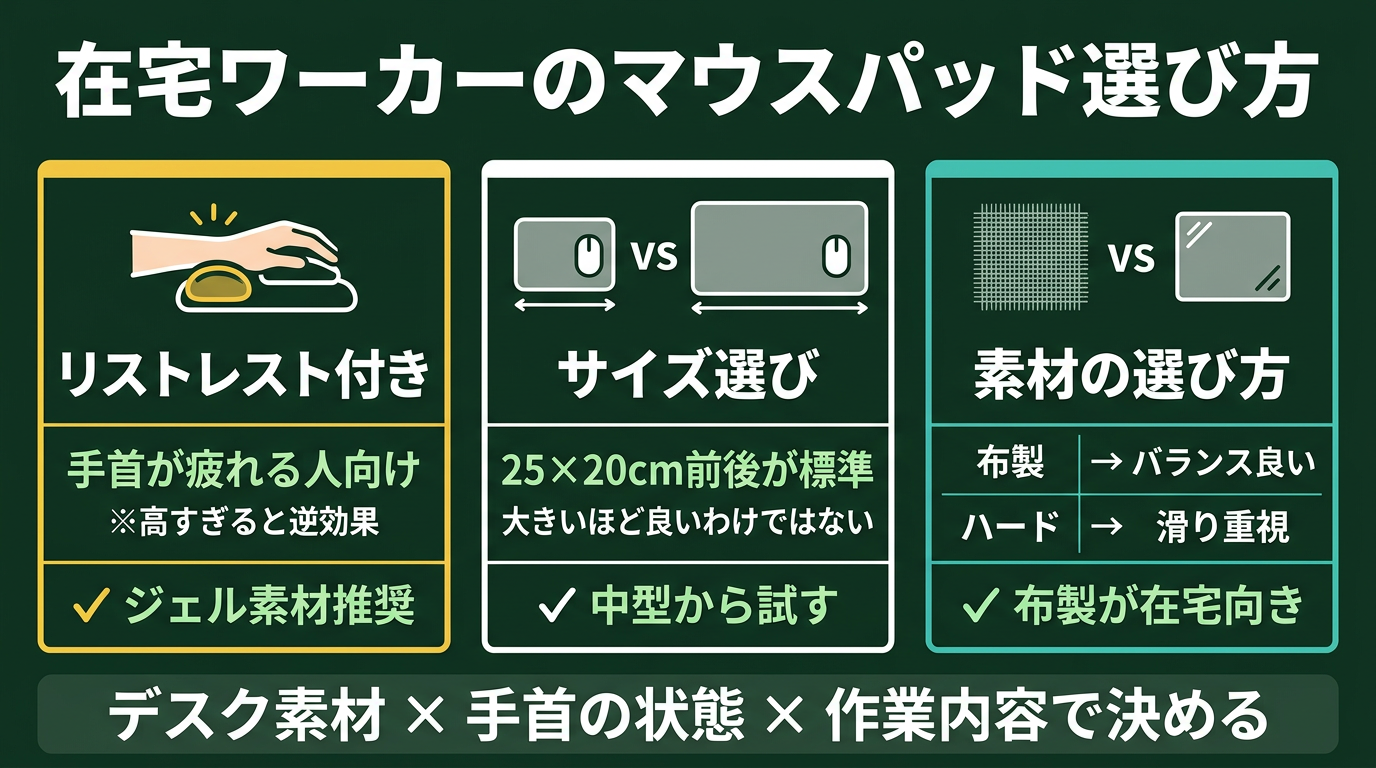
「やっぱり使ってみようかな」と思った場合、どんな観点で選ぶと失敗しにくいか整理します。在宅ワーカーが長時間デスクに向かうという条件を前提に、日常的な使い勝手に絞って解説します。
リストレスト付きかどうかを最初に判断する
マウスパッドを選ぶ際の最初の分岐点は、リストレスト(手首クッション)が一体になったタイプにするかどうかです。
リストレスト付きのマウスパッドは、デスクと手首の間に適度なクッションを介することで、手首が極端に反った状態や、デスク面に骨が直接当たる状態を和らげる可能性があります。長時間の作業で前腕から手首にかけて疲れを感じることが多い人には、試してみる価値があります。
一方、「マウスを大きく動かすことが多い」「すでに椅子のアームレストで腕を支持している」という場合は、リストレストが操作の邪魔になることもあります。手首を乗せた状態で固定してしまうと、マウスを大きく動かす際に手首をずらす必要があり、かえってぎこちない操作になることがあります。
選び方の目安:
- 長時間のPC作業で手首が疲れやすい → リストレスト付きを検討
- マウスをデスク上で大きく動かす作業が多い → フラットな大型パッドの方が向いている可能性あり
- 操作範囲が狭い(ノートPC+外付けマウス) → 小型パッドで十分なことが多い
サイズ:小型から試すのが在宅ワークには現実的
市場には小型(20×20cm程度)から大型(90×40cm以上)まで幅広いサイズがあります。ゲーミング用のデスクマット型は大きいほど安定するという意見もありますが、在宅ワーカーの普通のデスク操作では、必ずしも大きい方が有利とはいえません。
普段の仕事用マウス操作であれば、手首からひじにかけての可動域は大きくないため、25×20cm程度の中型サイズで十分カバーできることが多いです。それより小さい名刺サイズのパッドは「マウスがはみ出る」ことが多く、逆にストレスになりがちです。
デスクのスペースが限られている場合や、見た目のシンプルさを維持したい場合は、最小限のサイズから試して、必要であればサイズアップする順番が後悔しにくい選択です。
素材:布製がバランスよく使いやすい
マウスパッドの素材は主に3種類あります:
| 素材 | 特徴 | 向いている人 |
|---|---|---|
| 布製(クロス) | 表面が滑らかで均質。操作感がなじみやすい | ほとんどの在宅ワーカーに向いている |
| プラスチック/ハード | 滑りがよく、高速移動向き | マウスを速く動かす人・精密操作向き |
| ゲーミング(布厚型) | 衝撃吸収・大面積 | 長時間の作業で手首の安定感を重視する人 |
布製のマウスパッドは光学センサーとの相性が安定しやすく、価格帯も幅広いため、最初の一枚として選びやすいです。滑りすぎず、止まりすぎず、普段の操作感にフィットしやすい素材です。ハード系は掃除が楽という利点がある一方、硬い素材が手首に当たるため長時間の作業では手首の圧迫感が出やすいことがあります。
💡 選ぶ前に確認したいチェックリスト
- デスク天板が光沢・ガラス素材 → マウスパッドほぼ必須
- 長時間作業で手首が疲れる・痛い感覚がある → リストレスト付きを優先検討
- 現在のマウスがデスク上で滑らかに動いている → まず不要
- デスクスペースを使いたくない → 小型パッドか不要の方向で検討
よくある質問
Q. ゲーミングマウスを仕事で使っているがパッドは必要?
ゲーミングマウスは高DPIの精密センサーを搭載しており、デスク面の素材差を拾いやすいことがあります。仕事用の操作で高DPI設定のまま使っていると、意図しないカーソルの飛びが起きやすい場合があります。DPIを下げて使う場合や通常のオフィス操作が中心なら、デスク素材次第では不要なことも多いですが、精密な操作をしたい場面では安定したパッドがあると操作感が安定しやすいです。まず現在の環境で問題を感じているかどうかで判断するのが実用的です。
Q. マウスパッドが汚れてきたが洗えるか?
布製のマウスパッドは水洗い可能なものが多く、中性洗剤を使って手洗いして自然乾燥させるのが一般的な方法です。製品によって洗い方の制限がある場合があるため、購入前にケア方法を確認しておくと後悔が少なくなります。汚れが目立ちやすいホワイトやライトグレー系は、定期的なケアが前提になります。
Q. トラックボールを使っているがマウスパッドは意味ある?
トラックボールはマウス本体を動かさないため、デスク面の素材はトラッキング精度に影響しません。そのため、トラッキングの安定という観点ではマウスパッドは不要です。ただし、トラックボールの本体下に置いて安定させたい場合や、パームレストとして手首を置きたい場合には、マウスパッドや専用のリストクッションが手首の疲労感に影響することがあります。
Q. ノートPCのタッチパッドだけで仕事している場合は?
タッチパッド操作ではマウスそのものを使わないため、マウスパッドは不要です。ただし、タッチパッド操作で長時間手首をパームレスト部分に乗せている場合、その圧力が手首に影響することがあります。気になる場合はパームレスト用のクッションを別途用意する方法もあります。
Q. マウスパッドとデスクマット、どちらがいいですか?
マウスの操作だけを快適にしたいならマウスパッド、キーボードやノートPCの下まで覆って机の傷や冷たさも防ぎたいならデスクマットが向いています。デスクマットは面積が広いぶん、マウスを大きく動かしても端からはみ出しません。机の天板がガラスや光沢のある素材なら、どちらか一方は敷いておくとマウスの反応が安定します。
Q. 布製とハードタイプ、どちらがいいですか?
仕事で使うなら、適度な抵抗があって細かい位置合わせがしやすい布製が無難です。ハードタイプは滑りが軽く、少ない力で大きく動かせる一方、手首を浮かせて使うと指先に力が入りやすくなります。迷ったら、表面がなめらかな布製で、厚さ3〜4mmほどのものを選ぶと手首の当たりもやわらかくなります。
まとめ
マウスパッドが「いらない」かどうかは、自分のデスク環境・マウスの種類・作業内容・手首への影響の4点で判断するのが最もシンプルな方法です。
木目調や塗装済み天板でマウスが普通に動いていて、手首の疲れも特にない。そういった環境であれば、マウスパッドは確かに必要ないケースがほとんどです。無理に置く理由はありません。
一方、ガラス天板や光沢面でカーソルが飛ぶ感覚がある、長時間の作業で手首が疲れやすい、細かいクリック操作で精度を安定させたい。こういった状況では、マウスパッドを試すことで作業の快適さが変わる可能性があります。
「捨てようか迷っている」という方は、まず一週間パッドなしで過ごしてみて、作業のしにくさや体への不快感が出ないか確認してみてください。問題なければそれが答えです。不満が出たときだけ、改めて選ぶのが後悔の少ない判断の仕方です。
デスク環境の見直しに合わせて、椅子の選び方や他のデスクアイテムも気になっている方は、以下の記事も参考にしてみてください。
※本記事の情報は2026年3月時点のものです。製品の仕様や推奨事項は変更される場合があります。手首や腕の痛みが続く場合は、医療機関への相談をお勧めします。
著者:在宅ワーク疲労リセットノート編集部 / 最終更新:2026年3月

コメント